Trois outils couvrent la grande majorité des besoins : Tinkercad pour débuter dans le navigateur, FreeCAD pour concevoir des pièces précises et Blender pour le rendu et la sculpture. La CAO, ou conception assistée par ordinateur, sert à créer des objets en 2D ou 3D avant de les fabriquer ou de les imprimer. SolidWorks et CATIA se paient en milliers de dollars, alors que ces alternatives ne demandent aucune licence. Reste à savoir laquelle correspond à votre projet, et lesquelles n’imposent aucune limite cachée.
L'essentiel à retenir
Débutant = Tinkercad, pièce précise = FreeCAD, rendu = Blender
01
Tinkercad pour débuter
Il fonctionne dans le navigateur et se maîtrise en une soirée.
02
FreeCAD pour la précision
Open source et paramétrique, avec export STEP, STL et DXF.
03
Vérifiez la licence
SketchUp gratuit exclut tout usage commercial.
Le conseilRepérez d’abord le format de fichier dont votre projet a besoin : STL, DXF ou OBJ.
| Logiciel | Usage principal | Niveau | Plateforme | Gratuité |
|---|---|---|---|---|
| FreeCAD | Conception paramétrique | Intermédiaire | Windows, Mac, Linux | Totale |
| Tinkercad | Premiers modèles 3D | Débutant | En ligne | Limitée sur projets complexes |
| Blender | Sculpture, rendu | Intermédiaire | Windows, Mac, Linux | Totale |
| SketchUp | Plans, volumes | Débutant | Navigateur | Usage non commercial |
| QCAD | Dessin technique 2D | Débutant | Windows, Mac, Linux | Version libre |
| OpenSCAD | Modélisation par script | Avancé | Windows, Mac, Linux | Totale |
Quels sont les meilleurs logiciels de CAO gratuits en 3D ?
Sept outils méritent votre attention, chacun avec un terrain de jeu précis. Aucun ne fait tout, mais leur combinaison couvre presque tous les projets personnels.
FreeCAD, le logiciel de CAO open source paramétrique
FreeCAD est un modeleur 3D open source et paramétrique : vous remontez dans l’historique du modèle, vous modifiez une cote, et toute la pièce se recalcule. Il lit et écrit les formats STEP, IGES, STL, DXF, OBJ et IFC, sous Windows, Mac comme Linux. Pas de licence, pas d’inscription, une communauté active. En contrepartie, l’interface déroute au premier contact, le rendu réaliste n’existe pas et les assemblages complexes demandent de la patience.
Tinkercad, le plus simple pour débuter en ligne
Tinkercad s’ouvre dans le navigateur, sans installation. Vous assemblez des formes de base, vous en retirez d’autres, et votre premier objet existe en quelques minutes. C’est l’entrée idéale vers la modélisation 3D et l’impression. Son plafond arrive vite : pour des pièces complexes, il faudra migrer vers un outil plus costaud.
Blender, pour le rendu, les textures et la sculpture
Blender gère la modélisation, la sculpture, les textures et le rendu. Il ne remplace pas FreeCAD pour les cotes précises, il le complète : exportez votre pièce en STL ou OBJ, puis ajoutez veinures de bois, couleurs et finitions pour visualiser le résultat avant de fabriquer.
SketchUp, QCAD, OpenSCAD et SculptGL, des outils ciblés
Quatre autres outils répondent à des besoins pointus :
- SketchUp : volumes et plans de maison, gratuit pour un usage non commercial uniquement, peu adapté aux formes organiques.
- QCAD : dessin technique 2D, plans de bâtiments et pièces mécaniques, accessible sans expérience.
- OpenSCAD : on décrit l’objet par script, donc réservé aux personnes à l’aise avec la programmation.
- SculptGL : sculpture 3D façon pâte à modeler, en ligne ou en téléchargement.
Quel outil de CAO gratuit pour débutant, imprimante 3D, architecture ou menuiserie ?
Trois questions suffisent à trancher. Que voulez-vous produire (pièce cotée, plan 2D, forme organique) ? Sur quel système travaillez-vous, Windows, Mac, Linux ou navigateur ? Quel format d’export exige votre usage final : STL pour l’impression, DXF pour les plans, OBJ pour le rendu ? Selon votre profil, voici le réflexe à adopter.
- Débutant complet : Tinkercad, pour comprendre la logique des volumes sans jargon.
- Impression 3D : Tinkercad pour les objets simples, puis FreeCAD dès qu’une pièce demande des dimensions exactes, avec export STL.
- Architecture et plans : QCAD pour le 2D, SketchUp pour les volumes (hors usage commercial), FreeCAD et son atelier BIM pour aller plus loin.
- Menuiserie et meubles sur mesure : FreeCAD pour les dimensions, Blender pour simuler veinures et finitions, SculptGL pour un décor sculpté.
- Venant de SolidWorks : testez FreeCAD sur quelques pièces simples avant un projet lourd, car la logique de travail diffère nettement.
Un exemple concret : pour adapter un buffet ancien, modélisez la structure dans FreeCAD, corrigez les cotes jusqu’à validation, puis importez le modèle dans Blender pour tester la teinte du bois avant de toucher une planche.
Quels logiciels de CAO sont vraiment gratuits, sans limite cachée ?
FreeCAD, OpenSCAD et la version libre de QCAD (comme LibreCAD) ne posent aucune restriction : pas de durée d’essai, pas de paywall, usage commercial compris. Tinkercad, SketchUp et Fusion 360 relèvent du freemium : Tinkercad plafonne sur les projets complexes, SketchUp interdit l’usage professionnel, et la licence personnelle de Fusion 360 voit ses conditions changer régulièrement.
Les outils les plus utilisés en entreprise restent payants. Voici leurs repères de prix :
- SolidWorks : à partir de 3 995 USD, maintenance en sus (une édition Makers à prix réduit existe).
- Fusion 360 : environ 60 USD par mois.
- CATIA : autour de 11 200 USD à l’achat.
Le payant se justifie pour une précision industrielle, des assemblages très complexes ou une activité commerciale. Pour le reste, le gratuit suffit.
Où télécharger un logiciel de CAO sans payer ou l’utiliser en ligne ?
Trois outils tournent directement dans le navigateur : Tinkercad, SculptGL et SketchUp. Inutile d’installer quoi que ce soit, ce qui convient aux ordinateurs modestes ou aux Chromebook.
FreeCAD, Blender, OpenSCAD et QCAD se téléchargent, eux, depuis leur site officiel. Évitez les sites tiers de téléchargement : ils proposent parfois des versions modifiées ou accompagnées de logiciels indésirables.
Comment bien démarrer avec son premier outil de CAO gratuit ?
Ne cherchez pas l’outil parfait, ouvrez-en un et fabriquez quelque chose de petit dès aujourd’hui. Une boîte avec couvercle ou un support de téléphone suffisent pour apprendre les bases. Voici le déroulé conseillé :
- Choisissez un seul logiciel selon votre profil et ignorez les autres pour l’instant.
- Modélisez un objet simple aux dimensions réelles.
- Exportez dans le bon format : STL pour imprimer, DXF pour un plan, OBJ pour passer dans Blender.
- Vérifiez l’usage commercial autorisé si le projet peut devenir une activité.
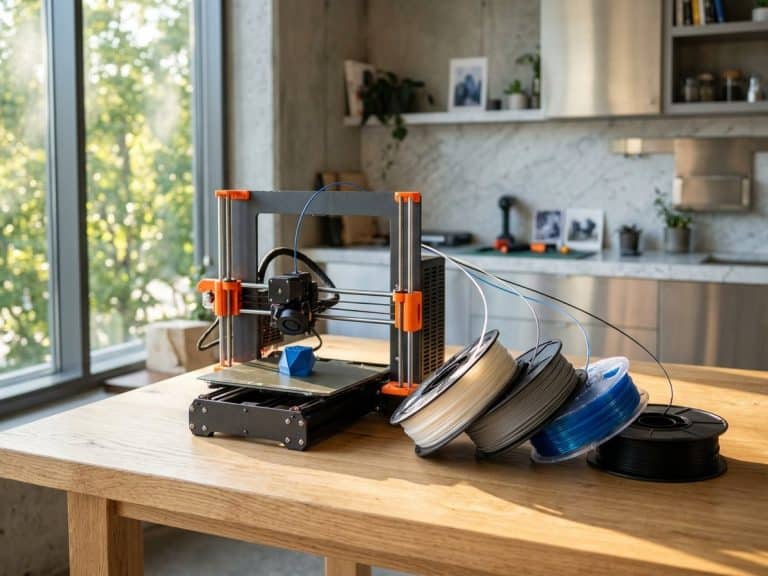
Une fois le fichier STL prêt, le type de filament adapté dépend de la contrainte que subira la pièce. Quand votre premier outil montre ses limites, combinez, par exemple FreeCAD pour la précision et Blender pour l’aspect visuel.
FreeCAD en pratique
Vidéo : Première pièce sur FreeCAD (Crea_Din 3D)
Premiers pas sur Tinkercad
Vidéo : Tuto Tinkercad en 15 minutes pour les débutants (Passion Numérique)