Sur une imprimante à filament, installez Cura ou PrusaSlicer. Sur une machine à résine, partez sur ChiTuBox ou Lychee Slicer. Avec une Bambu Lab, Bambu Studio ou OrcaSlicer sont les plus naturels. Chacun propose une version gratuite qui couvre l’essentiel. Le bon choix dépend de votre machine, de votre budget et du contrôle que vous voulez sur les réglages.
L'essentiel à retenir
Slicer gratuit = suffisant pour la plupart des impressions
01
FDM : Cura ou PrusaSlicer
Le premier pour démarrer vite, le second pour affiner.
02
Résine : ChiTuBox ou Lychee
Supports et creusement automatisés dès la version gratuite.
03
Trois critères de choix
Votre machine, votre budget et le niveau de contrôle voulu.
| Logiciel | Technologie | Prix | Plateformes | Public idéal |
|---|---|---|---|---|
| Cura | FDM | Gratuit | Windows, macOS, Linux | Débutants |
| PrusaSlicer | FDM et résine | Gratuit | Windows, macOS, Linux | Utilisateurs avancés |
| Bambu Studio, OrcaSlicer | FDM | Gratuit | Windows, macOS, Linux | Machines Bambu Lab |
| ChiTuBox | Résine | Basic gratuit, Pro environ 170 $/an | Windows, macOS, Linux | Elegoo Mars |
| Lychee Slicer | Résine | Freemium, Pro environ 6 $/mois | Windows, macOS, Linux | Débutants en résine |
| Photon Workshop | Résine | Gratuit | Windows, macOS | Anycubic Photon |
| PreForm | Résine | Gratuit | Windows, macOS | Formlabs |
Quel logiciel de slicing gratuit choisir pour une imprimante FDM ?
Ma grille de sélection tient en cinq critères : une version gratuite, la compatibilité Windows, macOS et Linux, l’export d’un fichier prêt à imprimer, le niveau de contrôle offert et la prise en charge de votre machine.
Ultimaker Cura
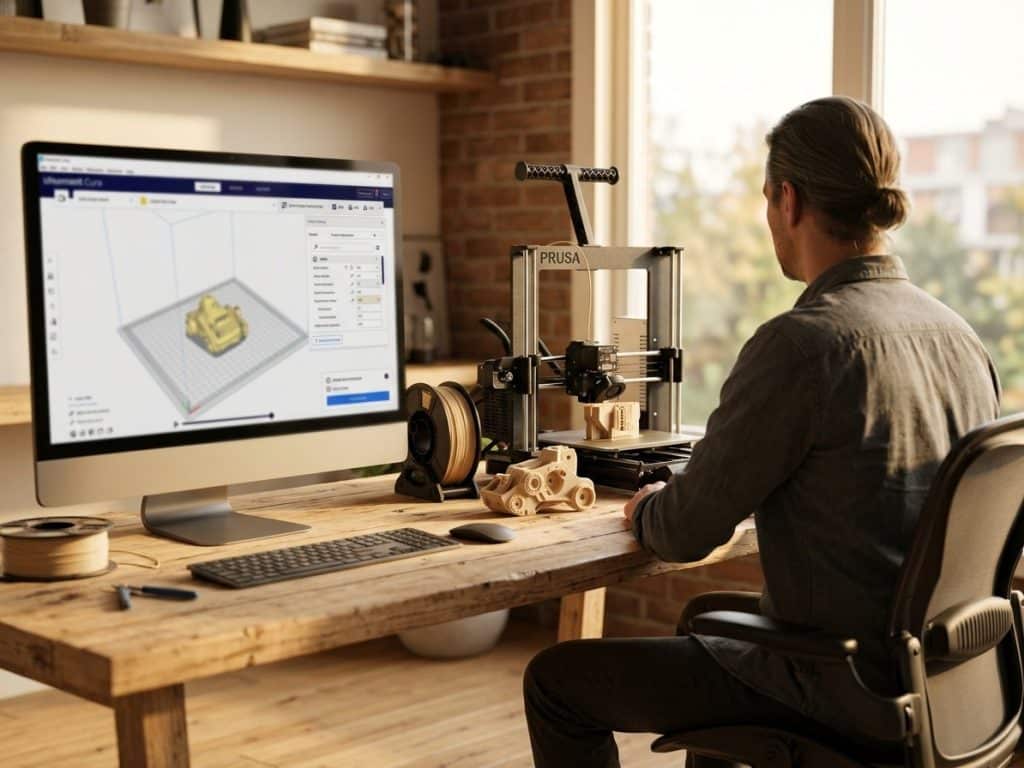
Oui, Cura est gratuit et open source. Son interface reste lisible, ses profils préprogrammés limitent les échecs d’impression en FDM, et un vaste marché de plugins ajoute des fonctions à la demande. Il corrige aussi seul les erreurs de maillage courantes. Sa limite : moins de réglages avancés que PrusaSlicer.
PrusaSlicer
Développé par Prusa Research (ancien Slic3r Prusa Edition), il propose trois modes : simple, avancé et expert. Vous y trouvez la hauteur de couche variable (couches épaisses sur les parties droites, fines sur les courbes), les supports à peindre et les pauses programmées pour changer de couleur de filament. Les profils d’autres marques s’enrichissent à chaque mise à jour. Le nombre de paramètres peut dérouter au début, mais le mode simple suffit pour démarrer.
Bambu Studio, OrcaSlicer et alternatives
Bambu Studio est taillé pour les machines Bambu Lab. OrcaSlicer en reprend la base et vise une compatibilité plus large. Vérifiez la liste des imprimantes prises en charge avant d’installer : c’est le blocage le plus cité sur les forums, et certaines machines demandent une configuration manuelle.
Trois autres pistes existent. IdeaMaker (Raise3D) est gratuit, accepte les imprimantes tierces et permet des réglages fins. IceSL combine modélisation par script Lua et découpe. Kiri:Moto fonctionne dans le navigateur et génère aussi du code pour la CNC et la gravure laser.
Quel slicer choisir selon son niveau et sa marque d’imprimante ?
Partez de ce que vous avez sur le bureau. Voici les associations les plus fiables :
- Débutant : Cura en FDM, Lychee Slicer en résine.
- Utilisateur expérimenté : PrusaSlicer en mode expert.
- Bambu Lab : Bambu Studio ou OrcaSlicer.
- Creality : Cura, avec ses profils préconfigurés.
- Anycubic : Cura en FDM, Photon Workshop en résine.
- Elegoo Mars : ChiTuBox.
Un slicer constructeur garantit la compatibilité native avec votre machine. Un slicer tiers apporte plus de fonctions et fonctionne avec plusieurs marques. Si vous venez de déballer votre première imprimante, prenez le logiciel du constructeur ou Cura, imprimez avec le profil d’origine, puis changez d’outil quand vous butez sur une limite précise.
Un slicer gratuit n’est pas bridé pour autant : PrusaSlicer et Cura couvrent les besoins avancés, et ChiTuBox Basic suffit en résine. Côté langue, vérifiez les interfaces disponibles avant l’installation.
Quel slicer choisir pour une imprimante 3D résine ?
Entre filament et résine, le choix de la technologie change l’outil : ici, le slicer ne produit pas de G-Code mais une série d’images, une par couche, et gère aussi supports, creusement et trous de drainage.
ChiTuBox et Lychee Slicer
Ces deux slicers tiers dominent le marché. Leurs offres diffèrent :
- ChiTuBox (CBD-Tech), logiciel officiel de la série Elegoo Mars
- Version Basic gratuite
- Version Pro environ 170 $/an, avec analyse et réparation de modèles
- Lychee Slicer (Mango3D), environ 75 imprimantes prises en charge
- Version gratuite limitée
- Version Pro environ 6 $/mois
- Version Premium annoncée à environ 10 $/mois
Choisissez ChiTuBox pour la gratuité et l’écosystème Elegoo. Choisissez Lychee pour son Magic Menu, qui optimise seul l’orientation, les supports et le placement.
Photon Workshop
Gratuit et officiel pour les Anycubic Photon, il génère les supports, creuse les pièces et perce les trous de drainage. Sa fonction de découpage en temps réel vous laisse vérifier chaque tranche 2D avant le traitement.
PreForm, Z-Suite et PrusaSlicer
PreForm accompagne les machines de niveau professionnel de Formlabs et propose un découpage adaptatif : la hauteur de couche varie dans une même pièce pour gagner du temps sans sacrifier la finition. Z-Suite (Zortrax) répare les maillages et détecte les parois minces. PrusaSlicer, déjà cité, sert aussi en résine avec supports automatiques et creusement.
Pour des besoins pointus, NanoDLP offre une interface web de contrôle à distance sur Raspberry Pi, et Formware 3D, payant (environ 155 $ en licence personnelle, essai de 30 jours, Windows uniquement), vérifie le maillage et oriente les pièces automatiquement.
Quelle différence entre modélisation 3D et laminage, et quel fichier utiliser ?
La modélisation crée l’objet dans un logiciel de conception. Le slicing (laminage, découpe, tranchage) le prépare pour la machine en le découpant en couches horizontales. Un modeleur ne remplace donc jamais un slicer.
Pour convertir un modèle en G-Code, importez-le dans le slicer, réglez hauteur de couche, remplissage, supports, vitesse et température, puis exportez. En résine, l’export est une pile d’images à polymériser. Les formats d’entrée courants sont STL, OBJ et 3MF.
Ces réglages pèsent directement sur la qualité, la durée d’impression, la quantité de matière consommée et la résistance de la pièce.
Comment réparer un fichier STL avec des erreurs de maillage ?
Cura et PrusaSlicer corrigent seuls les erreurs courantes à l’import. Pour les cas plus lourds, ChiTuBox Pro, Z-Suite ou Formware 3D proposent des outils de réparation dédiés, ce qui fait de ces slicers une alternative gratuite ou abordable à Netfabb. Netfabb et Materialise Magics restent les références industrielles, mais leur coût et leur courbe d’apprentissage les réservent aux bureaux d’études.
Pour passer à l’action, installez Cura ou PrusaSlicer (FDM), ou ChiTuBox ou Lychee (résine), chargez un STL, lancez le profil préconfiguré de votre machine, puis affinez les réglages au fil des impressions.